
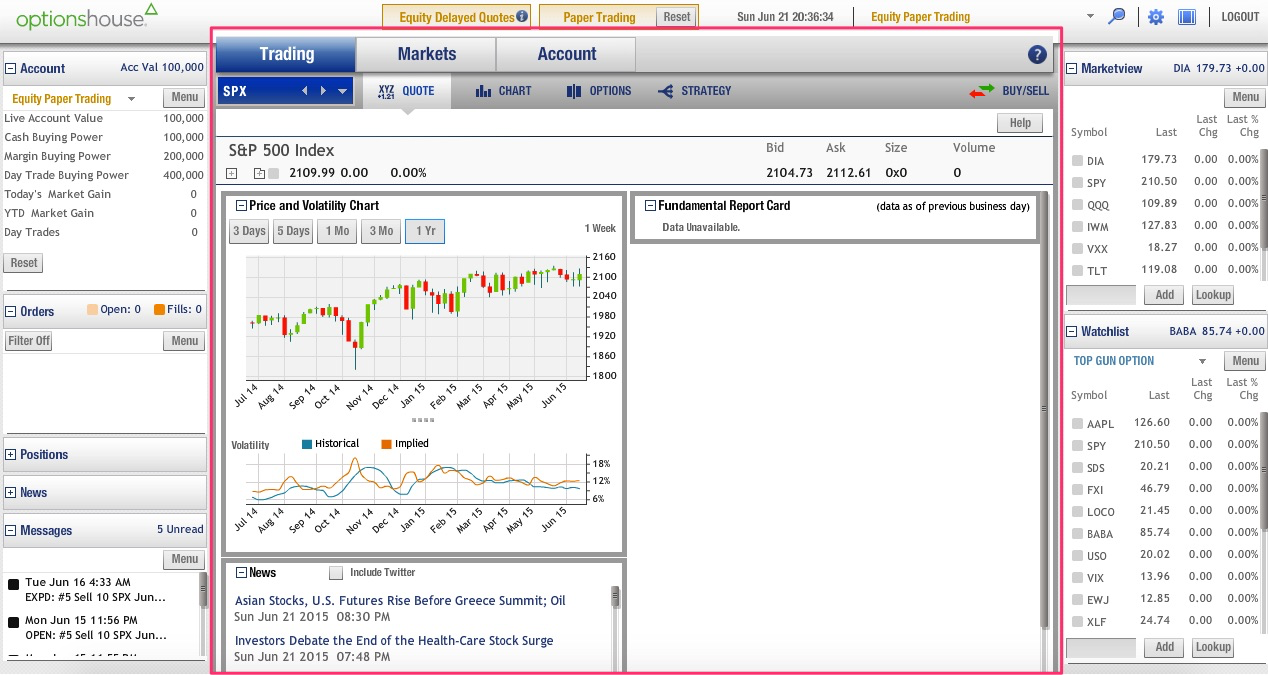
OptionHouse 登入後的主畫面可以大致分成三個部分,分別是中間視窗、左邊視窗、右邊視窗。如果你喜歡簡單一點,可以運用右上角的圖案

A. 中心主畫面
這個中心主畫面主要在呈現你想查看的個股所有資料,包括個股的股價、線圖....等等所有跟該檔股票有關的資訊都會在此呈現,之後我們會針對他的三大主功能 Trading、Marketing、Account 再做深入的介紹。
B. 左畫面
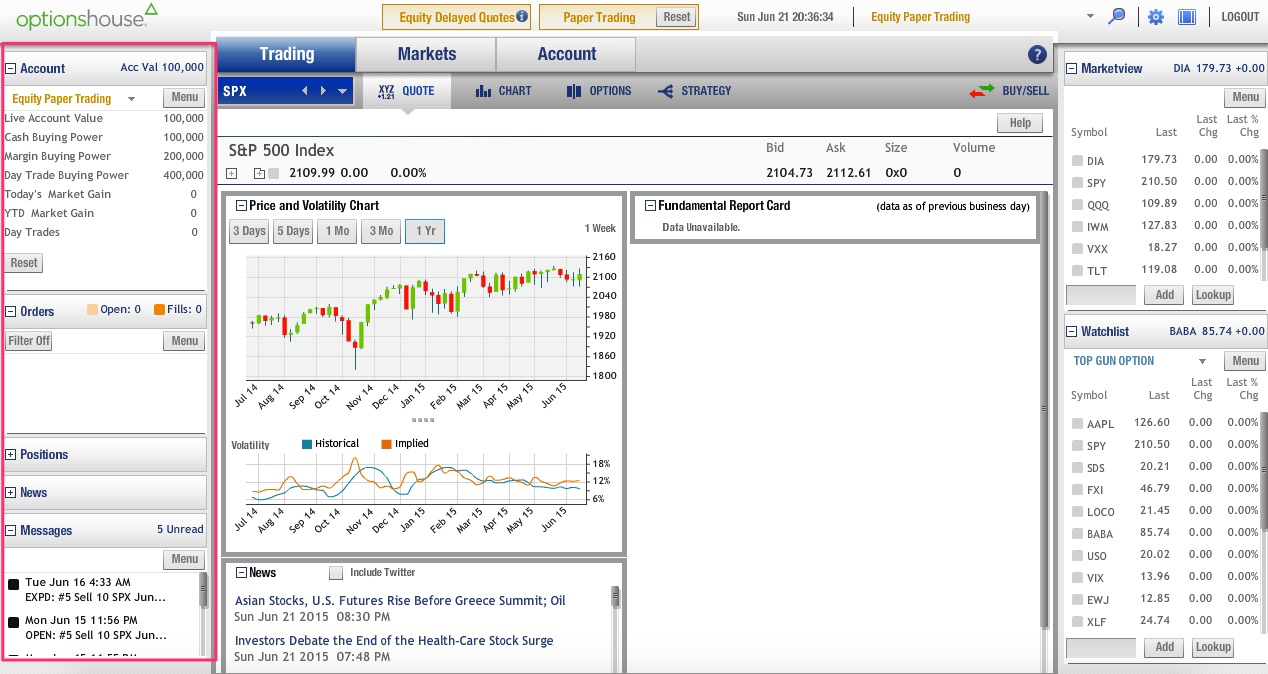
這部分顯示了幾個重要資訊,由上而下分別是:
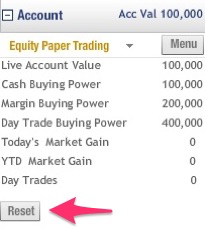
1. Account 帳戶資料:顯示該帳戶的資金部位,損益狀況,如果你覺得操作的不好想要重來,可以按 Rest 也就是箭頭那個按鈕讓整個帳戶回歸原本給你的10萬美金重新開始。
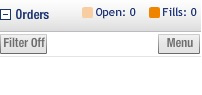
2.Orders 下單狀況:你的下單狀況,他有分Open 就是目前你下了多少單,Fills 即目前有多少單是成交的。
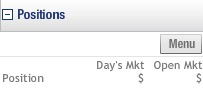
3. Positions 部位狀況:這邊會顯示你目前的部位損益,包括Day’s Mkt 當天的損益,Open Mkt 開倉至今的損益。
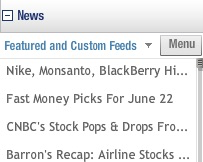
4. News 消息:這很酷,他可以針對股市最新的消息展示出來,也可以針對特定標的來顯示資訊,甚至於是針對你的觀察名單(Watch List)來顯示相關資訊。
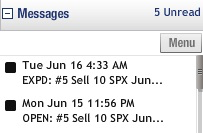
5. Message 訊息:這是呈現系統跟你的對話,他會告訴你,你下了什麼部位,那些已經承接哪些還沒或一些系統跟你之間的相關消息。
C. 右畫面
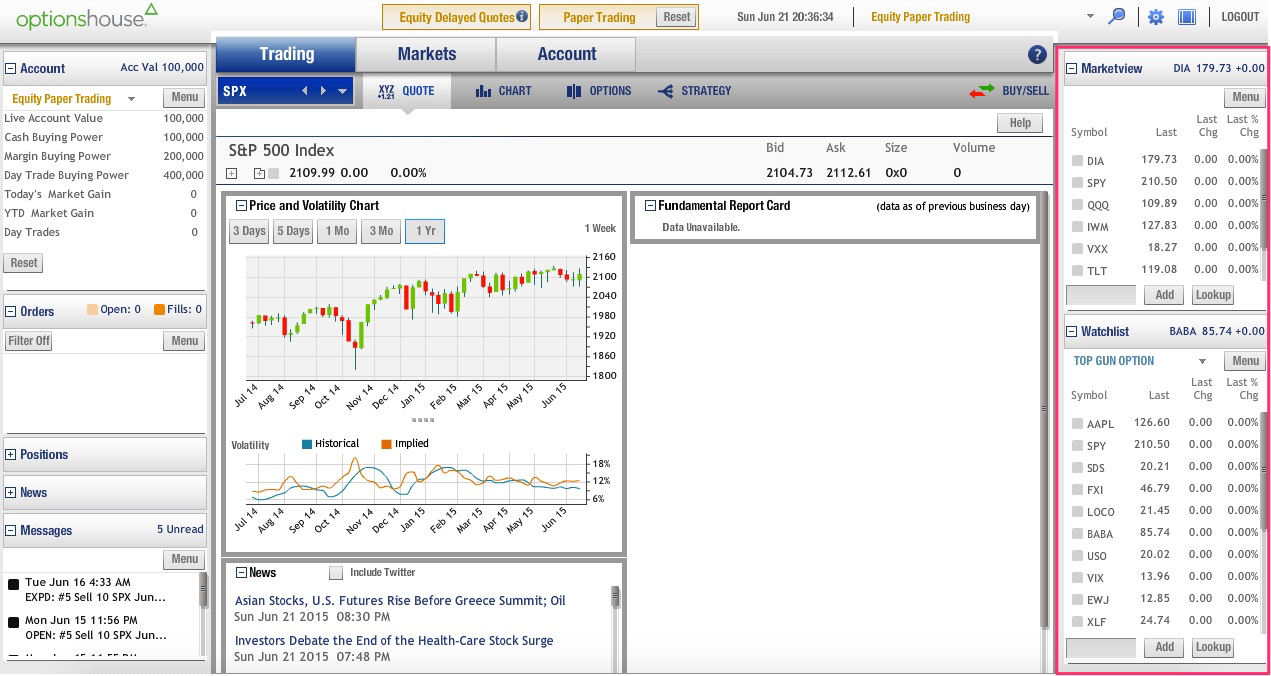
這部分顯示了幾個重要資訊,由上而下分別是:
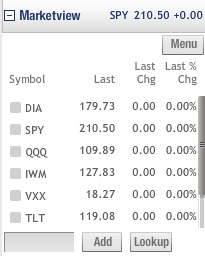
1. MarketView市場狀況:這邊我們通常會設定一些重要的市場資訊來觀察整體市場狀況,預設的是三大指數DIA、SPY、QQQ、小型股IWM、恐慌指數VXX、美國20年公債TLT...等的ETF,底下有匡格可以讓你自行添加。
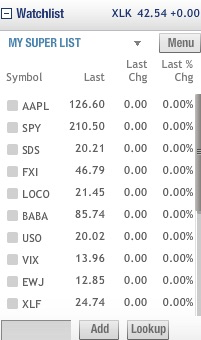
2. WatchList 觀察名單:我們會用這邊來設置一些不錯的名單做觀察,你可以針對不同的名單設定不同的名字與觀察標的,這邊我自己設定了一個叫做 My Super Lista 的名單,包含了相關標的例如:AAPL、SPY、FXI、BABA...等。
本文內容僅供參考,無任何買賣建議,投資人應謹慎評估,風險自負。