
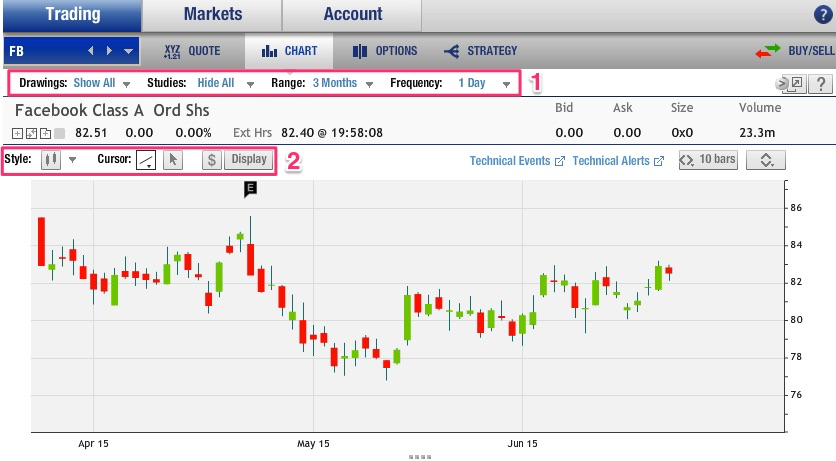
Chart 這個介面對於技術分析的人來說非常的重要,因為他就是技術線圖的一切,他主要分成兩個區塊:
1. 主要在調整一些技術指標與線圖顯示週期
2. 主要顯示區塊的一些狀態,例如你要畫線、要改變顯示不要事蠟燭線而是其他的表示方式等。
我們先從1的區塊來介紹,他主要有四個項目:
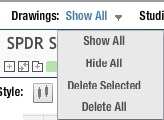
Drawings:他有四個選項,主要是方便大家隱藏或展示你所畫的標記,例如你自己畫得趨勢線、軌道線...等。
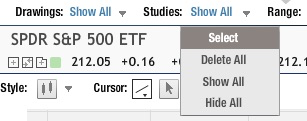
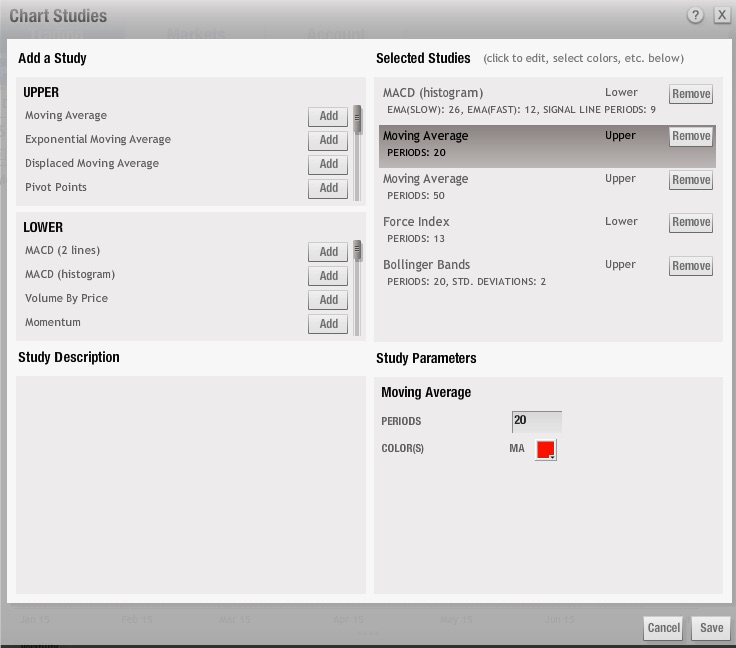
Studies:這個就是技術指標的增加與刪減,你可以選擇Select來增加你所需要的技術指標。
當你選擇Select後,會跳出下面的畫面,如果你想要技術指標出現跟線圖重疊,例如:均線 那你就要點選Upper 裡面的技術指標,如果MACD這種不想跟線圖重疊的,就選擇Lower 那欄位。而下方會有技術治標的解說,在這邊我們以均線(Moving Average) 來舉例,我在 Moving Average 點選Add。他就會跑到右邊。
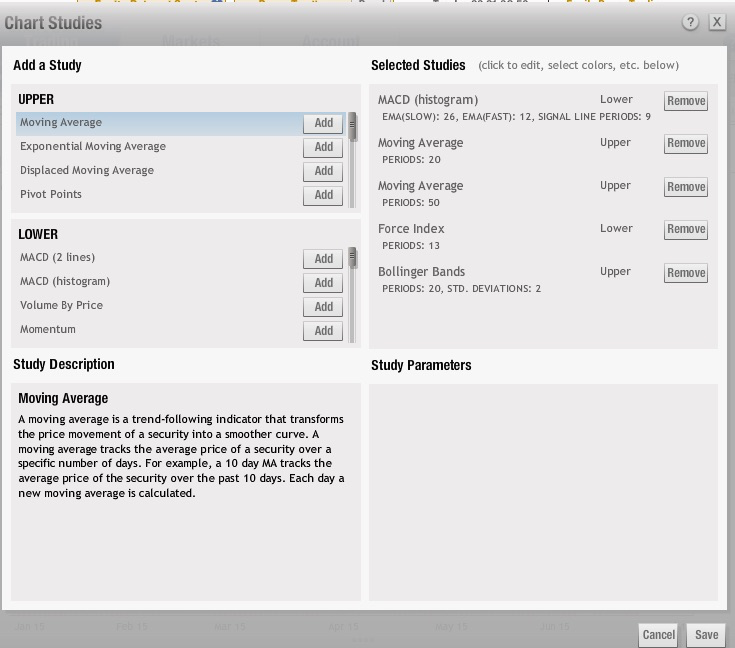
在右邊的Moving Average 這個項目點一下,他的下方就會跑出可以設定參數的地方,你可以依自己的習慣去設定你要的參數,例如:10日均或20日均...等,完成後點選右下角Save按鈕就可以囉!
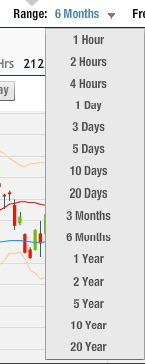
Range:可以選擇你要看的線圖區間,如1小時、6個月、1年等。
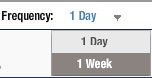
Frequency:就是我們常說日線、週線,這邊可以注意一下,如果Range 的地方改成1小時,那Frequency會自動改成 1分線、3分線、5分線等依此類推。
區塊2 主要只有兩大項目分別是Style 和 Cursor
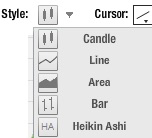
Style:可以改變你線圖的顯示型態,例如蠟燭圖、線圖、區塊圖、美國線等。
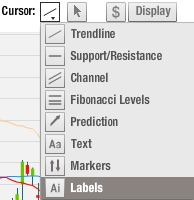
Cursor:就是提供畫筆,讓你自己畫想要標注的重點,有趨勢線、軌道線、支撐壓力線、費式係數等一堆。
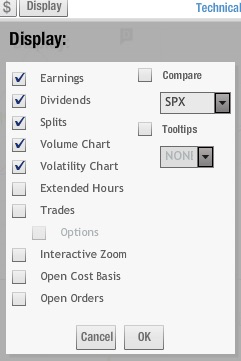
另外有一個 Display 的功能我覺得很不錯,這邊用打勾的方式來展示例如財報、配息、甚至還可以跟相關的線圖做比較,非常方便。
本文內容僅供參考,無任何買賣建議,投資人應謹慎評估,風險自負。